


5 cara untuk mengoptimalkan penggunaan basis data CAD 3Dfindit


Cari basis data CAD secara efisien
3Dfindit menawarkan Anda akses ke katalog dari berbagai industri seperti teknik mesin, teknik elektro, arsitektur, dan banyak lagi. Kami akan menunjukkan kepada Anda berbagai metode pencarian di 3Dfindit sehingga Anda dapat mencapai tujuan Anda dengan cepat.
Selain pencarian teks dan parameter klasik untuk data CAD, ada enam metode lebih lanjut, yang disajikan secara rinci di bawah ini:
1. Ikhtisar semua katalog
Dapatkan ikhtisar semua katalog , yang dapat Anda saring berdasarkan berbagai variabel.
2. Gunakan filter cepat dan jelajahi pasar
Dengan lebih dari 6.000 katalog, mudah sekali kehilangan jejak. Mulailah dengan templat filter yang telah kami tentukan sebelumnya atau cari target pasar Anda sehingga Anda dapat dengan cepat menemukan katalog atau produk yang Anda cari.
3. struktur komponen
Menavigasi secara langsung dan efisien melalui struktur pohon logis komponen kami, yang dibagi ke dalam area "Komponen Mekanik", "Pneumatik", "Hidraulik", dan "Listrik".
4. standar
Apakah proyek Anda memerlukan standar seperti DIN, ISO, EN, dll.? Temukan semua komponen bersertifikat dengan mudah melalui standar dan norma kami.
5. klasifikasi
Jika Anda mengetahui EClass dan ETIM, maka Anda pasti mengetahui ID produk yang Anda cari. Anda tidak hanya dapat mencarinya secara langsung, tetapi juga dengan cepat menelusurinya di ikhtisar kami.
Jika Anda sudah menentukan bagian yang Anda sukai, Anda bisa menggunakan COLLABORATION 3Dfindit untuk mencari dan mengelola bagian-bagian ini.
1. Ikhtisar katalog
Dalam ikhtisar, pertama-tama Anda akan melihat dua jenis katalog produsen - katalog mitra kami dan katalog yang dirayapi. Keduanya dapat dibedakan dengan simbol folder di sudut kiri atas. Folder biru menunjukkan bahwa ini adalah salah satu katalog mitra kami; semua format CAD tersedia di sini.
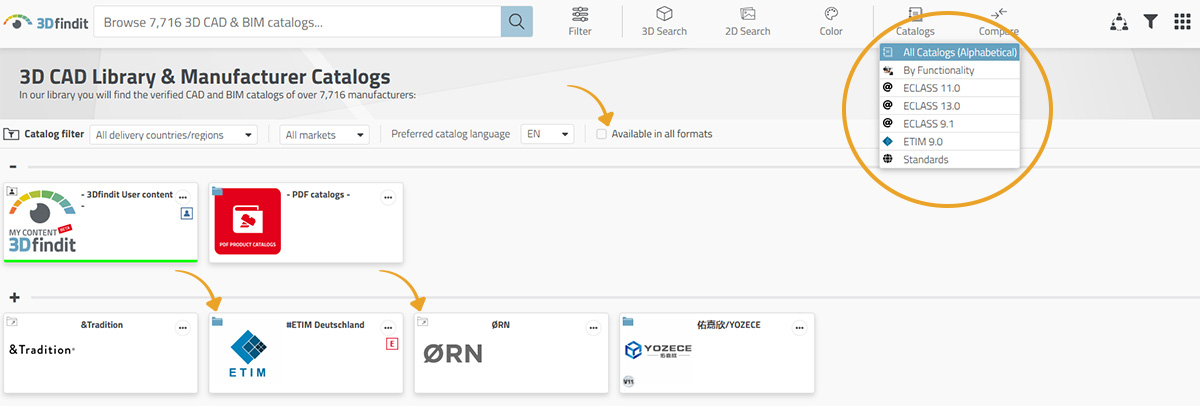
Katalog yang dirayapi hanya memiliki tautan ke produsen dan tidak tersedia dalam semua format. Anda dapat mempersempit pencarian dengan memilih opsi "Tersedia dalam semua format".
3Dfindit juga menawarkan opsi untuk memilih produsen berdasarkan negara pengiriman atau pasar. Dengan menggunakan alfabet di sisi kanan, Anda juga bisa mengurutkan produsen berdasarkan huruf awal.
2. Gunakan filter dan pasar cepat
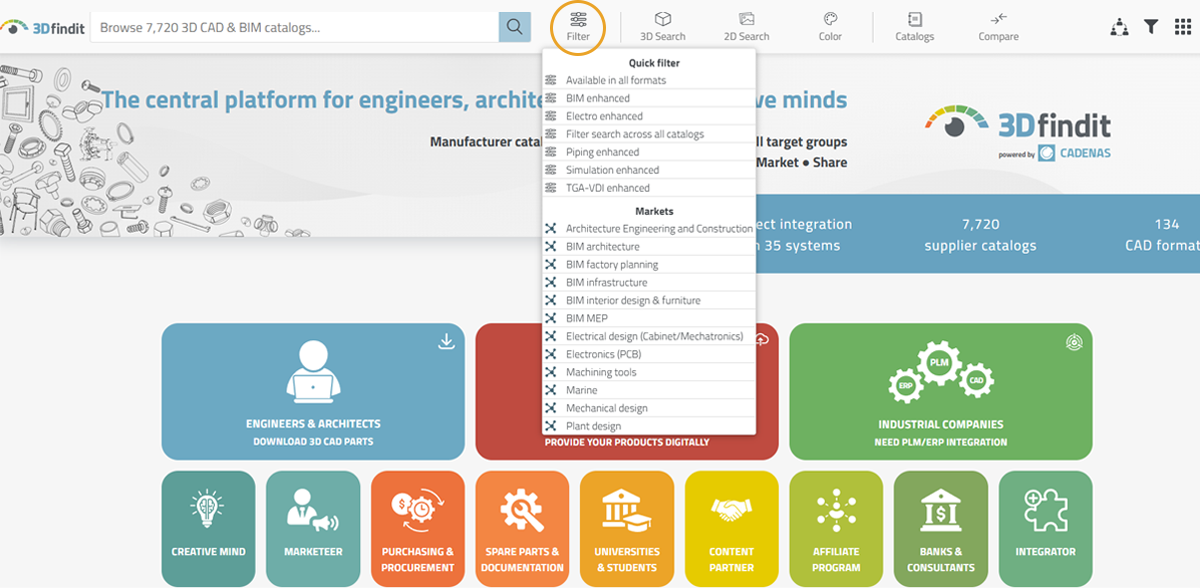
Untuk mendapatkan hasil pencarian yang tepat dengan cepat, pilih ikon "Filter" pada bilah alat, tepat di sebelah bilah pencarian. Anda sekarang dapat menggunakan menu tarik-turun untuk mencari kata kunci tertentu dalam filter cepat, seperti "BIM enriched" atau "Simulation enriched".
Anda dapat menggunakan Market untuk mempersempit pilihan produk, misalnya dengan memilih " Rekayasa pabrik", " Perencanaan pabrik BIM ", atau " Infrastruktur/teknik sipil BIM ".
Direktori yang terakhir Anda cari ditampilkan di bagian bawah menu drop-down sehingga Anda dapat dengan cepat kembali ke direktori tersebut.
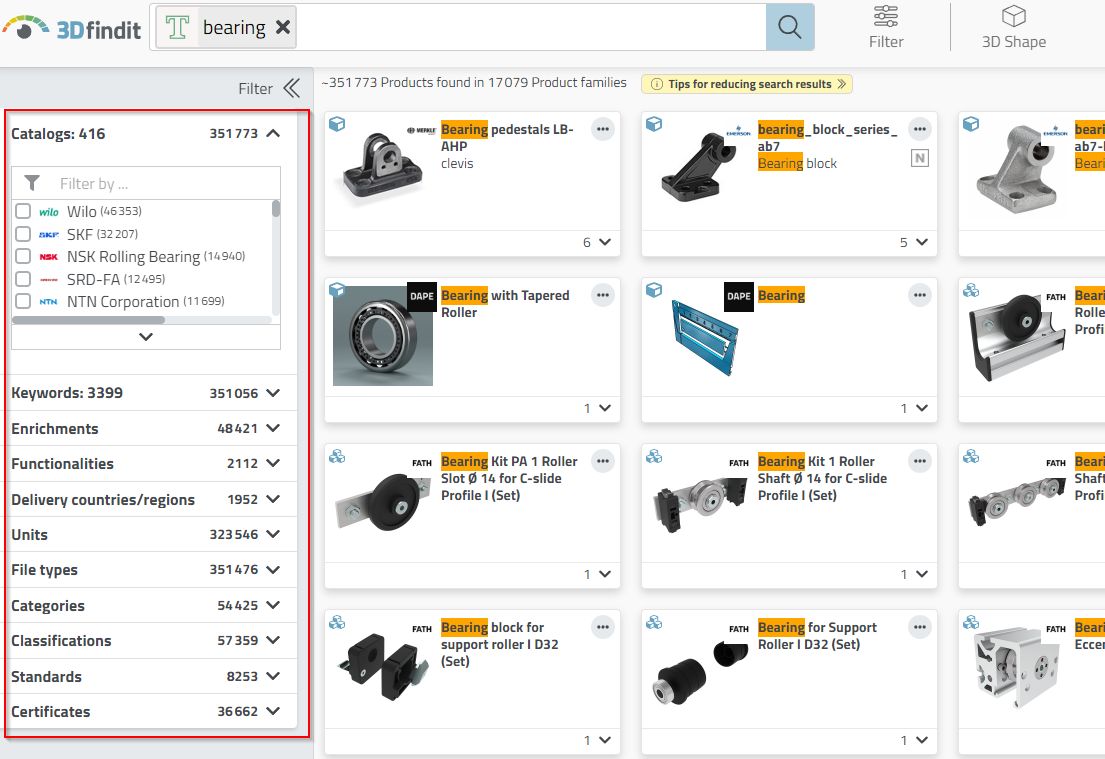
Anda dapat menggunakan filter segi untuk menentukan lebih lanjut komponen yang Anda cari. Untuk melakukan ini, klik " Filter pencarian di semua katalog" di menu drop-down, misalnya. Sebuah jendela akan terbuka di sebelah kiri katalog. Saring di sini, misalnya, berdasarkan produsen, fungsi, klasifikasi, dan banyak lagi.
3. struktur komponen
Anda dapat mengakses struktur komponen untuk komponen CAD melalui ikon menu pada toolbar. Anda dapat menavigasi dengan cepat dan mudah melalui area pneumatik, komponen mekanis, listrik, atau hidraulik.
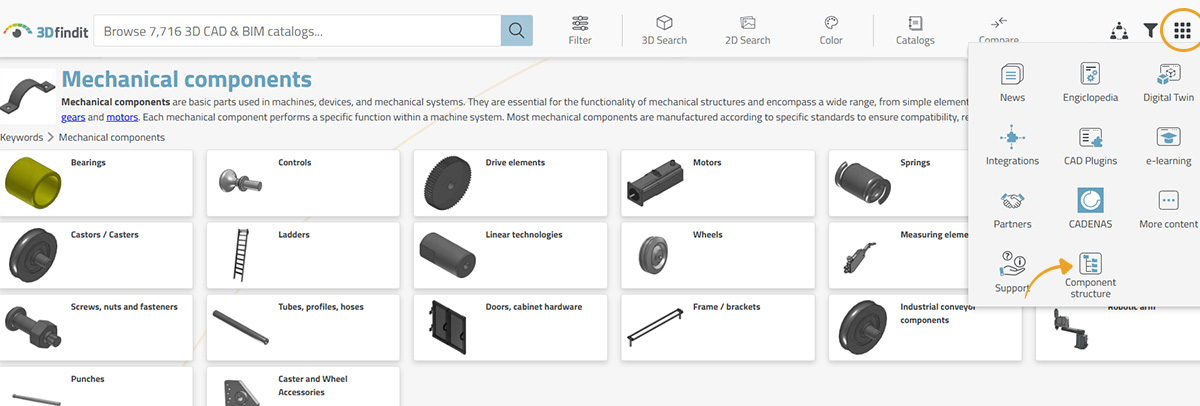
Jika Anda ingin mendapatkan gambaran umum tentang bearing, misalnya, klik pada area "Komponen mekanis" dan pilih "Bearing & penyangga bearing". Semua jenis bearing yang tersedia sekarang ditampilkan.
4. Mencari standar
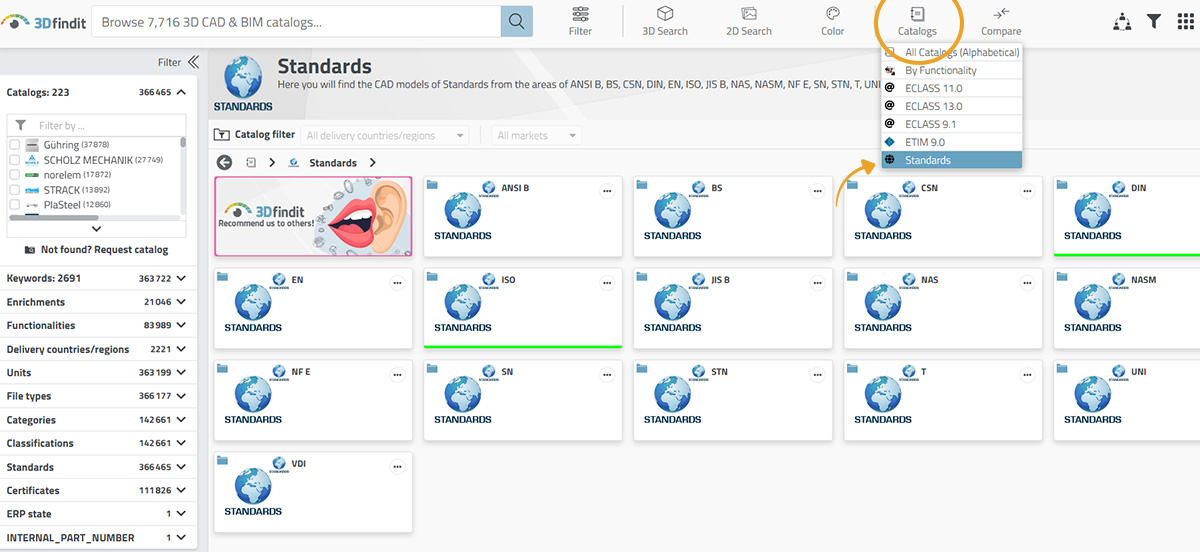
Anda juga dapat mencari komponen menurut norma dan standar. Untuk melakukannya, klik ikon "Katalog" pada toolbar dan pilih "Standar". Di sini Anda dapat memfilter berdasarkan ISO, DIN, dan masih banyak lagi, serta menyempurnakan pencarian Anda lebih lanjut dengan menggunakan filter segi.
5. Klasifikasi (EClass, ETIM)
Di bawah item menu "Katalog", Anda akan menemukan berbagai klasifikasi seperti EClass dan ETIM. Di sini Anda dapat menemukan data CAD yang Anda cari melalui masing-masing kelas.
6. COLLABORATION 3Dfindit
Dengan fungsi KOLABORASI, Anda dapat mengelola dan menggunakan kembali komponen pilihan Anda yang ditentukan secara khusus secara efisien. Integrasi katalog perusahaan ke dalam platform memastikan bahwa desainer dan insinyur selalu memiliki akses ke komponen yang disukai. Hal ini mendorong standarisasi, mengurangi jumlah komponen yang berlebihan dan meningkatkan efisiensi dalam proses pengembangan.
Kenali lebih banyak fungsi dan jadilah ahli 3Dfindit
Sekarang Anda tahu cara mencari katalog, komponen, dan standar secara efisien. Temukan fungsi-fungsi lain yang menghemat waktu seperti pencarian teks dan parameter, perbandingan produk, dan pencarian kombinasi.
Anda juga dapat menggunakan kursus online kami sebagai batu loncatan untuk menjadi ahli 3Dfindit. Pelajari tentang praktik terbaik dan tips menghemat waktu lainnya dan dapatkan sertifikasi setelah berhasil menyelesaikan kursus.