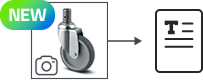
2D 검색
찾고 있는 부분을 스케치하거나 텍스트 형식으로 사진을 설명합니다
AI로 이미지 설명 작성
AI로 이미지 설명 작성
파일을 여기로 끌어다 놓거나 검색 또는
지원되는 파일 형식: .PNG, .JPG, .JPEG, .WEBP

3Dfindit을 앱으로 설치하려면 어떻게 해야 하나요?

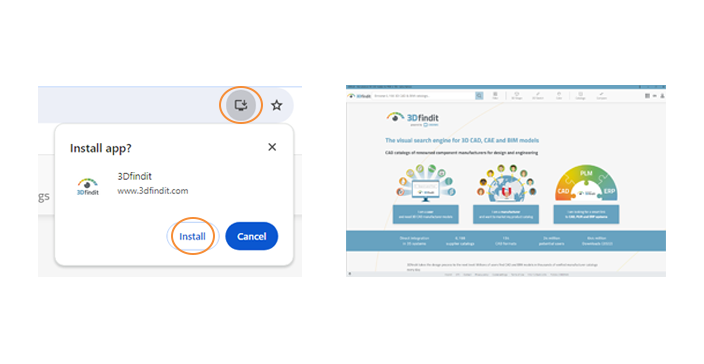
설치하려면 (동영상 참조) 주소창에서 오른쪽 아래를 가리키는 화살표가 있는 화면 아이콘을 클릭하기만 하면 됩니다. 그러면 앱이 자동으로 열리고 그 다음부터는 바탕화면 아이콘이나 작업 표시줄의 아이콘을 통해 구성 요소를 바로 찾을 수 있습니다. 모바일 기기에서 앱을 사용하는 사용자는 홈 화면의 아이콘을 통해 3Dfindit을 엽니다.

데스크톱

지원되는 인터넷 브라우저는 다음과 같습니다: 구글 크롬, 마이크로소프트 엣지, 사파리.

Chrome Logo M100
구글 크롬

  1. 상단의 URL 주소 표시줄에 있는 화면 아이콘을 클릭하고 '설치'를 선택합니다.
  2. 그러면 앱이 설치되었다는 알림이 Windows에 표시됩니다.
  3. 이제 시작 표시줄을 통해 바로 열 수 있습니다.

Edge Logo
Microsoft Edge

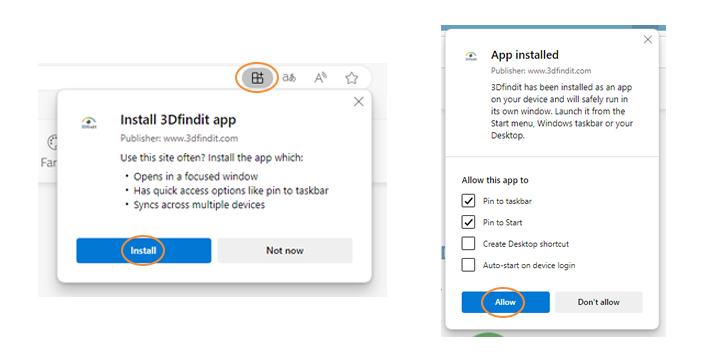
  1. 상단의 URL 주소 표시줄에서 앱 아이콘을 클릭하고 '설치'를 선택합니다.
  2. 그러면 3Dfindit이 앱으로 바로 열리고 추가 설정을 할 수 있습니다.
  3. 작업 표시줄 및/또는 시작 메뉴에 앱을 고정하는 것이 가장 좋습니다.
  4. "허용"으로 설정을 확인합니다.

Safari
Safari

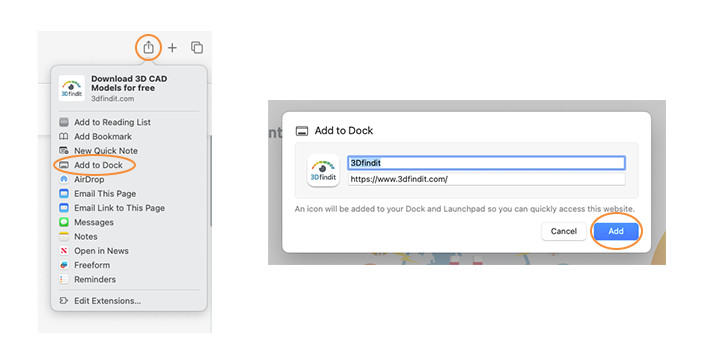
  1. 상단의 URL 주소 표시줄에 있는 화면 아이콘을 클릭하고 '설치'를 선택합니다.
  2. 그러면 앱이 설치되었다는 알림이 표시됩니다.
  3. 이제 시작 표시줄을 통해 바로 열 수 있습니다.

모바일

iOS 및 Android 운영 체제를 사용하는 모바일 디바이스의 설치 방법은 다음과 같습니다:

iOS PWA
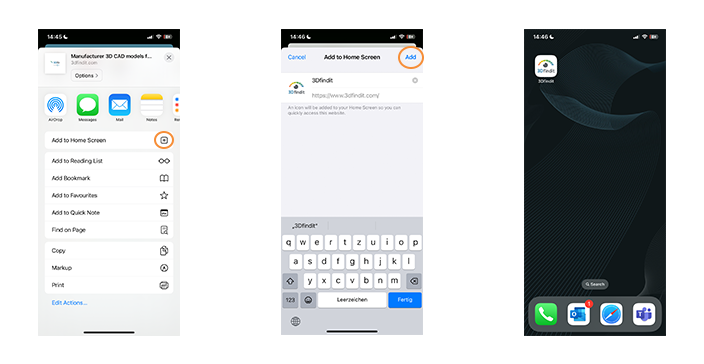
iOS(Safari)

  1. 자주 사용하는 브라우저(예시에서는 Safari)에서 공유 메뉴를 클릭합니다.
  2. "홈 화면에 추가" 필드를 선택합니다.
  3. "추가"로 확인하면 이제 3Dfindit 아이콘이 홈 화면에 앱으로 표시됩니다.

Android Chrome PWA
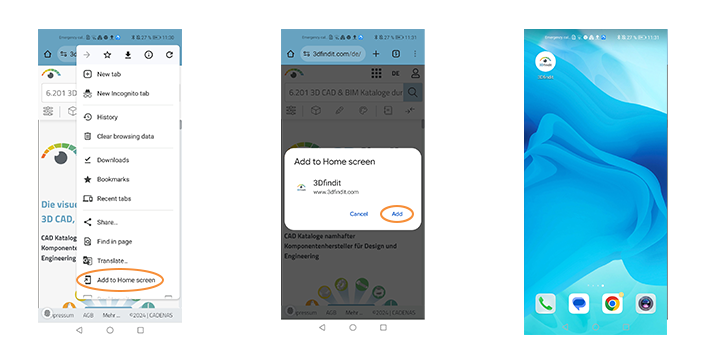
Android(Chrome)

  1. Chrome 브라우저에서 점 3개를 탭하고 컨텍스트 메뉴를 엽니다.
  2. '앱 설치' 항목을 선택합니다.
  3. 메시지를 확인하면 이제 3Dfindit이 홈 화면에 앱으로 표시됩니다.

여러 부품 비교
으로 2개 이상의 제품 추가