




Эффективное использование поиска по тексту и параметрам на 3Dfindit



Опции поиска текста
Поиск по тексту и параметрам 3Dfindit предлагает различные опции для получения наилучшего результата:
- Операторы сравнения
- Поиск в диапазоне (спецификация единиц измерения, поиск в диапазоне с единицами измерения)
- Логические операторы
- Парентеза
- Поиск по фразе
- Точный поиск
- Поиск по значению в поле
- Поиск с использованием дикого знака
- Поиск по идентификаторам электронных классов
- COLLABORATION 3Dfindit
Операторы сравнения
Используйте операторы сравнения =, <, <=, >, >= для сравнения числовых значений.
Также возможен поиск по переменным, но названия переменных могут отличаться в зависимости от производителя и продукта.
Наш совет: Поэтому мы рекомендуем вам перейти в каталог нужного производителя и выбрать "Добавить поиск по каталогу". После выбора каталога вы также увидите обзор доступных переменных производителя в окне фильтрации слева.
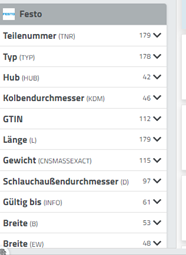
Часто используемыми переменными являются, например, следующие
- Поиск по материалу: MAT или Material
- Поиск по весу: G или GEW или Вес
- Длина: L
- Ширина: W
- Высота: H
- Описание: DESC
- Поиск по артикулу или номеру детали: ARTNR или TNR
- Обозначение модели или типа: MOD или TYP
- Поиск номера GTIN: GTIN номер
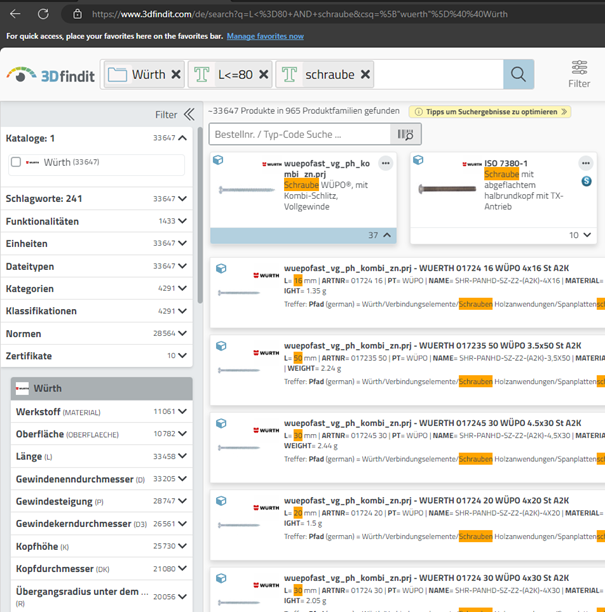
Пример: Используйте переменную L<=80 для поиска винтов в каталоге Würth. Если вы не введете переменную, поиск будет осуществляться по всем полям.
Поиск по области
Вы уже можете сузить область поиска. Однако в настоящее время не всегда можно отличить поиск по диапазону от поиска по артикулу, содержащему дефис.
У вас есть следующие варианты ввода параметров:
100-200
100 - 200
D=100-200
D=100 -200
В этом году новое обновление позволит искать числовые значения в заданных диапазонах, например, вводя: [ 100 - 200 ] или [ 100 - 200 ]. Это позволит в будущем избежать поиска номеров статей вместо искомого диапазона.
Указание единиц измерения :
В текстовом поиске можно также указать единицу измерения нужного компонента.
Пример:
10[ мм ] или 100[ дюймов ].
Поиск диапазона с единицей измерения:
В следующем обновлении появится возможность интегрировать единицу измерения в поиск диапазона: Для этого просто введите единицу диапазона.
Пример:
[ 10-20 мм ].
Логические операторы
Расширьте результаты поиска, найдя альтернативные термины или синонимы.
Для этого используйте логические операторы AND и OR. Несколько ��ерминов автоматически связываются с помощью AND.
Примеры:
Винт ИЛИ цилиндр
D=10 И L=100
Скобки
Вы можете использовать скобки для уточнения логических операторов.
Пример:
(D=10 ИЛИ L=100) И (D=20 ИЛИ L=200)
Поиск по фразе
Аналогично Google, поиск по фразе позволяет искать связанные термины. Введите нужные термины через запятую в поле поиска.
Пример:
"Винт с внутренним шестигранником".
Используемые термины будут искаться в указанной последовательности слов. Вам также будут показаны другие варианты, например "винты с внутренним шестигранником".
Точный поиск
На 3Dfindit у вас также есть возможность точно сузить поиск с помощью фигурных скобок (ALT GR + 7, ALT GR + 0). Все остальные варианты при этом не учитываются.
Пример:
{винт с головкой с внутренним шестигранником}.
Теперь вы увидите термин "винт с сырной головкой", но не "винты с сырной головкой".
Полное поле
На 3Dfindit вы можете искать нужный вам компонент, указывая материал, тип и многое другое.
Пример :
Введите точный поиск материала для нужного вам изделия: MAT={6105-T5}!
Будут показаны все результаты с номером 6105-T5 в поле "Материал".
Поиск по подстановочному знаку
Поиск по подстановочному знаку - это поиск по ключевому слову с широким диапазоном результатов.
Пример:
При поиске по ключевому слову "special*" отображаются результаты "special washer", "special screws" или "special plug".
При вводе "*driver" выдаются результаты "вставки для отверток", "экстрактор" или "шестигранная отвертка".
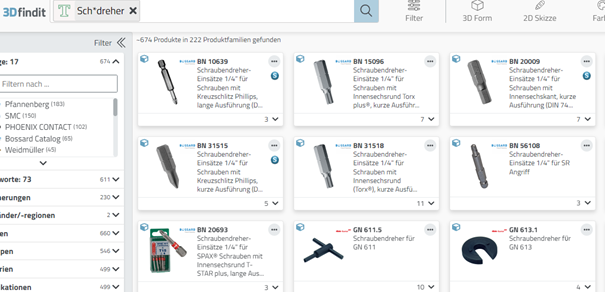
"Sch*dreher" показывает различные результаты для "отвертка".
Поиск идентификатора класса
EClass - это международно признанный стандарт для классификации и описания продуктов и услуг. Продукты, стандартизированные в соответствии с E-классификацией, можно искать на 3Dfindit по идентификатору класса. Вы можете удобно ввести EClass в строке поиска или перейти к структурам EClass в пункте меню "Каталоги".
Пример:
$classid=eclass: 51-02-02-01
COLLABORATION 3Dfindit
Функция COLLABORATION позволяет командам эффективно работать вместе. Проектные данные, результаты поиска и списки компонентов могут совместно использоваться и комментироваться в зависимости от проекта. Это оптимизирует координацию между командами и способствует повторному использованию проверенных компонентов.
Получите сертификат 3Dfindit прямо сейчас
Будьте в курсе цифровых данных об изделиях - наша бесплатная рассылка информирует вас о новостях и тенденциях в отрасли.
Наш электронный учебный курс по 3Dfindit поможет вам узнать дополнительные советы по экономии времени и скрытые функции. По окончании курса вы также получите сертификат. Попробуйте!