



Använd text- och parametersökning effektivt på 3Dfindit



Alternativ för textsökning
3Dfindit text- och parametersökning erbjuder olika alternativ för att ge dig bästa möjliga resultat:
- Jämförelseoperatorer
- Intervallsökning (enhetsspecifikation, intervallsökning med enhet)
- Logiska operatorer
- Parenteser
- Sökning av fras
- Exakt sökning
- Sök efter värde i fält
- Sökning med jokertecken
- Sökning efter EClass-ID
- COLLABORATION 3Dfindit
Jämförelseoperatorer
Använd jämförelseoperatorerna =, <, <=, >, >= för att jämföra numeriska värden.
Variabelsökningar är också möjliga, men namnet på variablerna kan variera beroende på tillverkare och produkt.
Vårt tips: Vi rekommenderar därför att du går till önskad tillverkarkatalog och väljer "Lägg till katalogsökning". När du har valt en katalog ser du också en översikt över tillverkarens tillgängliga variabler i filtervyn till vänster.
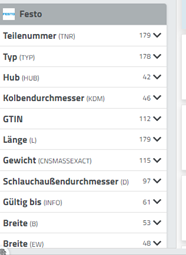
Ofta använda variabler är t.ex.
- Sökning efter material: MAT eller Material
- Sökning efter vikt: G eller GEW eller Vikt
- Längd: L
- Bredd: W
- Höjd: H
- Beskrivning: DESC
- Sök efter artikel eller artikelnummer: ARTNR eller TNR
- Modell- eller typbeteckning: MOD eller TYP
- Sök efter GTIN-nummer: GTIN-nummer
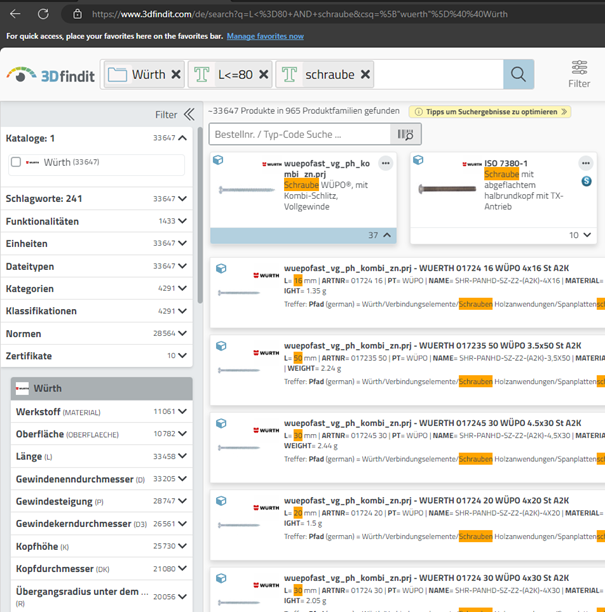
Exempel: L<=80 Använd variabeln L<=80 för att söka efter skruvar i Würth-katalogen. Om du inte anger någon variabel kommer alla fält att sökas efter den.
Sökning efter områden
Du kan redan nu avgränsa vissa områden för din sökning. För närvarande är det dock inte alltid möjligt att skilja mellan en områdessökning och ett artikelnummer som innehåller ett bindestreck.
Du har följande alternativ för att ange parametrar:
100-200
100 - 200
D=100-200
D=100 -200
I år kommer en ny uppdatering att göra det möjligt att söka efter numeriska värden i fördefinierade intervall, t.ex. genom att ange: [ 100 - 200 ] eller [ 100 - 200 ]. Detta kommer att förhindra att artikelnummer hittas i stället för det sökta intervallet i framtiden.
Specifikation av enheten :
Du kan också ange enheten för den önskade komponenten i textsökningen.
Exempel:
10[ mm ] eller 100[ INCH ]
Sökning av intervall med enhet:
Med nästa uppdatering kommer det också att vara möjligt att integrera enheten i intervallssökningen: För att göra detta anger du helt enkelt enhetsintervallet.
Exempel:
[ 10-20 mm ]
Logiska operatorer
Utöka dina resultat genom att söka efter alternativa termer eller synonymer.
Detta gör du med hjälp av logiska operatorer som AND och OR. Flera termer kopplas automatiskt samman med AND.
Exempel på detta:
Skruv OR cylinder
D=10 OCH L=100
Parenteser
Du kan använda parenteser för att avgränsa de logiska operatorerna.
Exempel: (d=10 eller l=100)
(D=10 ELLER L=100) OCH (D=20 ELLER L=200)
Frassökning
På samma sätt som Google kan du med frassökning söka efter relaterade termer. Skriv in de önskade termerna med citationstecken i sökfältet.
Exempel:
"Skruv med sexkantshuvud och insexkant"
De termer som används söks i den angivna ordföljden. Du kommer också att visas andra alternativ som "Skruvar med sexkantshuvud".
Exakt sökning
På 3Dfindit har du också möjlighet att avgränsa din sökning exakt med hjälp av hakparenteser (ALT GR + 7, ALT GR + 0). Alla andra varianter tas inte med i beräkningen på detta sätt.
Ett exempel:
{skruv med huvud och sexkantshylsa}
Du kommer nu att se termen "skruv med osthuvud", men inte "skruv med osthuvud".
Komplett fält
På 3Dfindit kan du söka efter din önskade komponent och ange material, typ och mycket mer.
Exempel:
Ange den exakta materialsökningen för din önskade produkt: MAT={6105-T5}!
Alla resultat med siffran 6105-T5 i fältet Material kommer att visas.
Sökning med jokertecken
Jokerteckensökningen är en nyckelordssökning med ett stort antal resultat.
Exempel på detta:
Vid sökning efter nyckelordet "special*" visas resultaten "specialbricka", "specialskruv" eller "specialplugg".
Om du skriver in "*driver" får du resultat som "skruvmejselinsatser", "utdragare" eller "sexkantsskruvmejsel".
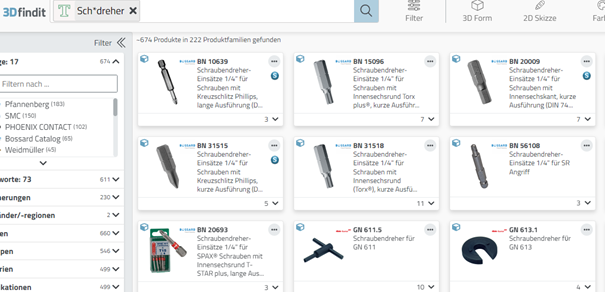
"Sch*dreher" visar dig olika resultat för "skruvmejsel"
Sök efter ett klass-ID
EClass är en internationellt erkänd standard för klassificering och beskrivning av produkter och tjänster. Produkter som är standardiserade enligt E-klassificering kan sökas efter klass-ID på 3Dfindit. Du kan enkelt ange EClass i sökfältet eller alternativt navigera genom EClass-strukturerna under menyalternativet "Kataloger".
Exempel:
$classid=eclass: 51-02-02-01
COLLABORATION 3Dfindit
Funktionen COLLABORATION gör det möjligt för team att arbeta tillsammans på ett effektivt sätt. Konstruktionsdata, sökresultat och komponentlistor kan delas och kommenteras på en projektrelaterad basis. Detta optimerar samordningen mellan olika team och främjar återanvändningen av beprövade komponenter.
Ta ut ett 3Dfindit-certifikat nu
Håll dig uppdaterad med digital produktdata - vårt kostnadsfria nyhetsbrev håller dig informerad om branschnyheter och trender.
Vår 3Dfindit e-learningkurs ger dig ytterligare tidsbesparande tips och dolda funktioner. Du kommer också att få certifiering efter avslutad kurs. Ge det ett försök!