2D search
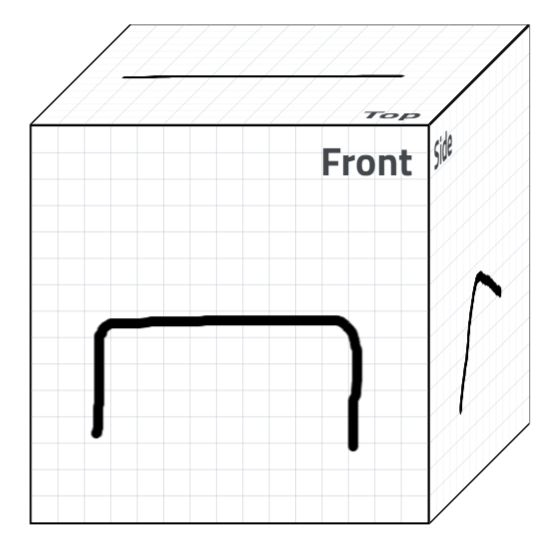
Sketch the part you are looking for or have a photo described in text form
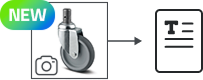
Create image description with AI
Spara filen häreller
Filformat som stöds: .PNG, .JPG, .JPEG, .WEBP

Hur installerar jag 3Dfindit som app?

För att installera (se video), klicka helt enkelt på skärmikonen med den nedåtriktade pilen till höger i adressfältet. Appen öppnas då automatiskt och från och med nu kan du hitta komponenter direkt via skrivbordsikonen eller ikonen i aktivitetsfältet. Användare av appen med mobila enheter öppnar 3Dfindit via ikonen på startskärmen.

Skrivbord

Webbläsare som stöds är: Google Chrome, Microsoft Edge och Safari.

Chrome Logo M100
Google Chrome

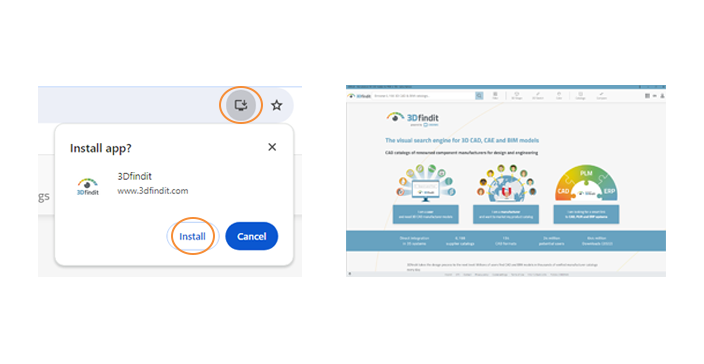
  1. Klicka på skärmikonen i URL-adressfältet längst upp och välj "Installera".
  2. Därefter visas ett meddelande i Windows om att appen har installerats.
  3. Du kan nu öppna den direkt via startfältet.

Edge Logo
Microsoft Edge

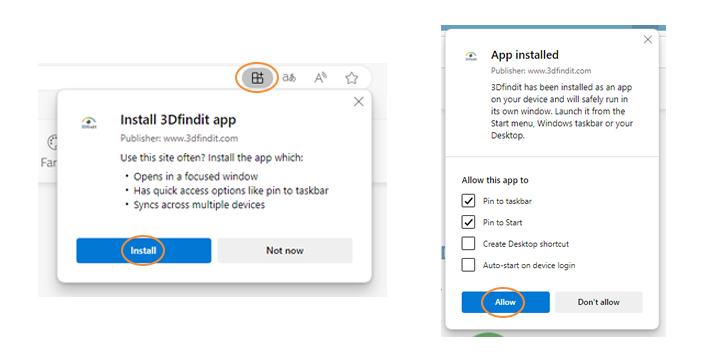
  1. Klicka på app-ikonen i URL-adressfältet längst upp och välj "Installera".
  2. 3Dfindit öppnas då direkt som en app och du kan göra ytterligare inställningar.
  3. Det är bäst att fästa appen i aktivitetsfältet och / eller i din startmeny
  4. Bekräfta inställningarna med "Tillåt"

Safari
Safari

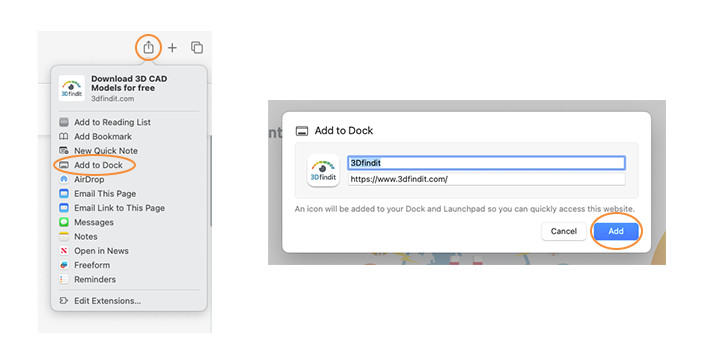
  1. Klicka på skärmikonen i URL-adressfältet längst upp och välj "Installera".
  2. Windows kommer då att visa ett meddelande om att appen har installerats.
  3. Du kan nu öppna den direkt via startfältet.

Mobil

På mobila enheter med operativsystemen iOS och Android går installationen till på följande sätt:

iOS PWA
iOS (Safari)

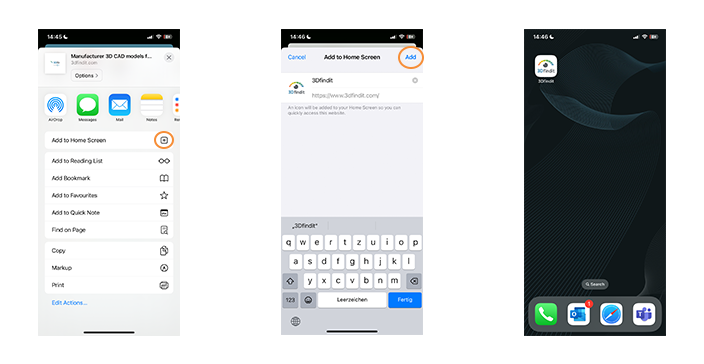
  1. Klicka på menyn Dela i din favoritwebbläsare (Safari i exemplet).
  2. Välj fältet "Lägg till på hemskärmen".
  3. Efter att ha bekräftat med "Lägg till" får du nu 3Dfindit-ikonen som en app på din startskärm.

Android Chrome PWA
Android (Chrome)

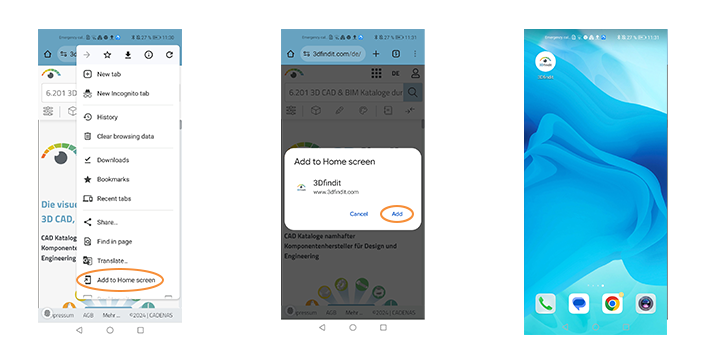
  1. I webbläsaren Chrome trycker du på de tre punkterna och öppnar snabbmenyn.
  2. Välj objektet "Installera app".
  3. När du har bekräftat meddelandet får du nu 3Dfindit som app på din startskärm.