





3Dfindit'te metin ve parametre aramayı verimli bir şekilde kullanın



Metin arama seçenekleri
3Dfindit metin ve parametre araması, size mümkün olan en iyi sonucu sağlamak için çeşitli seçenekler sunar:
- Karşılaştırma operatörleri
- Aralık arama (birim belirtimi, birim ile aralık arama)
- Mantıksal operatörler
- Parantez
- İfade arama
- Tam arama
- Alandaki değere göre arama
- Joker karakter araması
- EClass ID'leri için arama yapın
- COLLABORATION 3Dfindit
Karşılaştırma operatörleri
Sayısal değerleri karşılaştırmak için =, <, <=, >, >= karşılaştırma operatörlerini kullanın.
Değişken aramaları da mümkündür, ancak değişkenlerin adı üreticiye ve ürüne bağlı olarak değişebilir.
Tavsiyemiz: Bu nedenle , istediğiniz üretici kataloğuna gitmenizi ve "Dizin araması ekle" seçeneğini seçmeniziöneririz . Bir katalog seçtikten sonra, soldaki filtre görünümünde üreticinin mevcut değişkenlerine genel bir bakış da göreceksiniz.
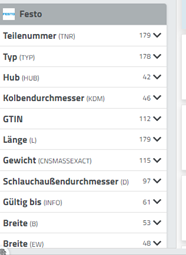
Sık kullanılan değişkenler, örneğin
- Malzeme arama: MAT veya Malzeme
- Ağırlığa göre arama: G veya GEW veya Ağırlık
- Uzunluk: L
- Genişlik: W
- Yükseklik: H
- Açıklama: DESC
- Makale veya parça numarasını arayın: ARTNR veya TNR
- Model veya tip tanımı: MOD veya TYP
- GTIN numarasını arayın: GTIN numarası
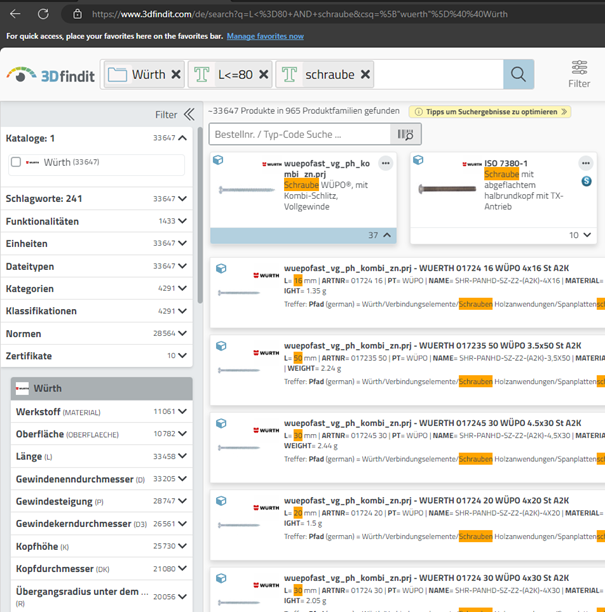
Örnek: Würth kataloğunda vida aramak için L<=80 değişkenini kullanın. Bir değişken girmezseniz, tüm alanlar bu değişken için aranacaktır.
Alan araması
Aramanız için belirli alanları zaten daraltabilirsiniz. Ancak, şu anda bir aralık araması ile kısa çizgi içeren bir makale numarası arasında ayrım yapmak her zaman mümkün değildir.
Parametreleri girmek için aşağıdaki seçeneklere sahipsiniz:
100-200
100 - 200
D=100-200
D=100 -200
Bu yıl, yeni bir güncelleme, önceden tanımlanmış aralıklardaki sayısal değerleri, örneğin: [ 100 - 200 ] veya [ 100 - 200 ] girerek aramayı mümkün kılacaktır. Bu, gelecekte aranan aralık yerine makale numaralarının bulunmasını önleyecektir.
Birimin belirtilmesi:
Metin aramasında istenen bileşenin birimini de girebilirsiniz.
Örnek:
10[ mm ] veya 100[ İNÇ ]
Birim ile menzil arama:
Bir sonraki güncellemeyle, birimi aralık aramasına entegre etmek de mümkün olacak: Bunu yapmak için birim aralığını girmeniz yeterlidir.
Örnek:
[ 10-20 mm ]
Mantıksal operatörler
Alternatif terimleri veya eş anlamlıları arayarak sonuçlarınızı genişletin.
Bunu yapmak için AND ve OR gibi mantıksal operatörleri kullanın. Birkaç terim AND ile otomatik olarak bağlanır.
Örnekler:
Vida VEYA silindir
D=10 VE L=100
Parantez
Mantıksal operatörleri daraltmak için parantez kullanabilirsiniz.
Örnek:
(D=10 VEYA L=100) VE (D=20 VEYA L=200)
İfade arama
Google'a benzer şekilde, ifade araması ilgili terimleri aramanıza olanak tanır. Arama alanına istediğiniz terimleri ters virgülle girin.
Örnek:
"Altıgen soket başlı vida"
Kullanılan terimler belirtilen kelime dizisinde aranır. Ayrıca "Altıgen soket başlı vidalar" gibi diğer seçenekler de gösterilecektir.
Tam arama
3Dfindit'te ayrıca küme parantezleri (ALT GR + 7, ALT GR + 0) yardımıyla aramanızı tam olarak daraltma seçeneğiniz de vardır. Diğer tüm varyantlar bu şekilde dikkate alınmaz.
Örnek:
{Altıgen soketli başlı vida}
Artık "peynir başlı vida" değil "peynir başlı vida" terimini göreceksiniz.
Alanı tamamlayın
3Dfindit'te istediğiniz bileşeni arayabilir, malzemeyi, türü ve çok daha fazlasını belirtebilirsiniz.
Örnek:
İstediğiniz ürün için tam malzeme aramasını girin: MAT={6105-T5}!
Malzeme alanında 6105-T5 numarasına sahip tüm sonuçlar görüntülenecektir.
Joker karakter araması
Joker karakter araması, geniş bir sonuç yelpazesine sahip bir anahtar kelime aramasıdır.
Örnek:
"special*" anahtar kelimesi arandığında "special washer" "special screws" veya "special plug" sonuçları görüntülenir.
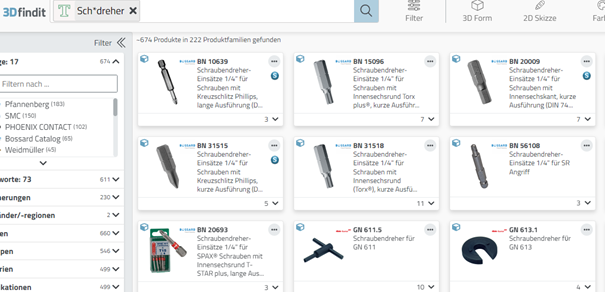
"*driver" girildiğinde "tornavida uçları", "çıkarıcı" veya "altıgen tornavida" için sonuçlar döndürülür.
"Sch*dreher", "tornavida" için çeşitli sonuçlar gösterir
Bir sınıf kimliği arayın
EClass, ürün ve hizmetlerin sınıflandırılması ve tanımlanması için uluslararası kabul görmüş bir standarttır. E-sınıflandırmaya göre standartlaştırılmış ürünler 3Dfindit'te sınıf kimliğine göre aranabilir. EClass'ı arama çubuğuna rahatça girebilir veya alternatif olarak "Kataloglar" menü öğesi altındaki EClass yapıları arasında gezinebilirsiniz.
Örnek:
$classid=eclass: 51-02-02-01
COLLABORATION 3Dfindit
COLLABORATION işlevi ekiplerin birlikte verimli bir şekilde çalışmasına olanak tanır. Tasarım verileri, arama sonuçları ve bileşen listeleri proje bazında paylaşılabilir ve yorumlanabilir. Bu, ekipler arası koordinasyonu optimize eder ve kanıtlanmış bileşenlerin yeniden kullanımını teşvik eder.
Şimdi bir 3Dfindit sertifikası alın
Dijital ürün verileriyle güncel kalın - ücretsiz haber bültenimiz sizi sektör haberleri ve trendleri hakkında bilgilendirir.
3Dfindit e-öğrenme kursumuz size daha fazla zaman kazandıran ipuçları ve gizli işlevler sağlar. Ayrıca kursu tamamladığınızda sertifika alacaksınız. Bir deneyin!
