




Utilice eficazmente la búsqueda de texto y parámetros en 3Dfindit



Opciones de búsqueda de texto
La búsqueda de texto y parámetros de 3Dfindit ofrece varias opciones para proporcionarle el mejor resultado posible:
- Operadores de comparación
- Búsqueda por rango (especificación de unidad, búsqueda de rango con unidad)
- Operadores lógicos
- Paréntesis
- Búsqueda de frases
- Búsqueda exacta
- Búsqueda por valor en el campo
- Búsqueda por comodín
- Búsqueda por ID EClass
- COLLABORATION 3Dfindit
Operadores de comparación
Utilice los operadores de comparación =, <, <=, >, >= para comparar valores numéricos.
También es posible realizar búsquedas de variables, pero el nombre de las variables puede variar en función del fabricante y del producto.
Nuestro consejo: Por ello, le recomendamos que vaya al catálogo del fabricante deseado y seleccione "Añadir búsqueda en el directorio". Después de seleccionar un catálogo, también verá un resumen de las variables disponibles del fabricante en la vista de filtro de la izquierda.
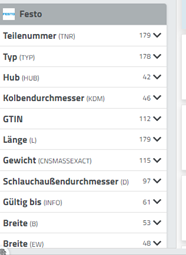
Las variables más utilizadas son, por ejemplo
- Búsqueda por material: MAT o Material
- Búsqueda por peso: G o GEW o Peso
- Longitud: L
- Anchura: W
- Altura: H
- Descripción: DESC
- Búsqueda por el número de artículo o pieza: ARTNR o TNR
- Designación del modelo o tipo: MOD o TYP
- Búsqueda del número GTIN: Número GTIN
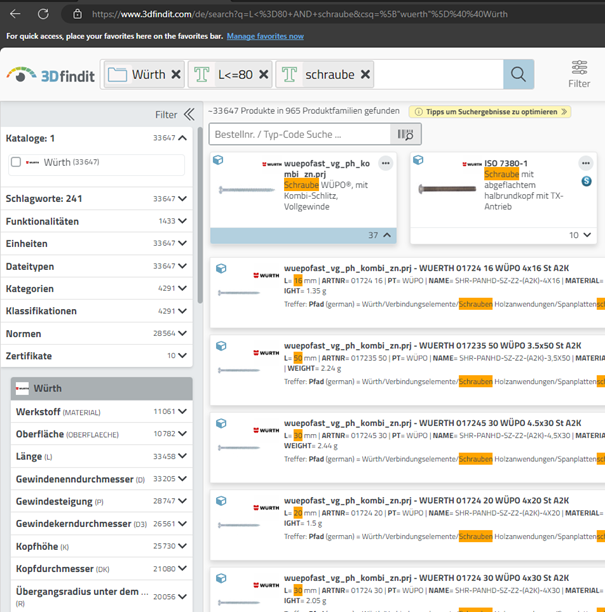
Ejemplo: Utilice la variable L<=80 para buscar tornillos en el catálogo Würth. Si no introduce una variable, se buscará en todos los campos.
Búsqueda por áreas
Ya puede delimitar determinadas áreas para su búsqueda. Sin embargo, actualmente no siempre es posible diferenciar entre una búsqueda por áreas y un número de artículo que contenga un guión.
Dispone de las siguientes opciones para introducir parámetros:
100-200
100 - 200
D=100-200
D=100 -200
Este año, una nueva actualización permitirá buscar valores numéricos en rangos predefinidos, por ejemplo introduciendo: [ 100 - 200 ] o [ 100 - 200 ]. Esto evitará que en el futuro se encuentren números de artículo en lugar del rango buscado.
Especificación de la unidad :
También puede introducir la unidad del componente deseado en la búsqueda de texto.
Ejemplo:
10[ mm ] o 100[ PULGADAS ]
Búsqueda de rango con unidad:
Con la próxima actualización, también será posible integrar la unidad en la búsqueda por rango: Para ello, basta con introducir el rango de unidades.
Ejemplo:
[ 10-20 mm ]
Operadores lógicos
Amplíe sus resultados buscando términos alternativos o sinónimos.
Para ello, utilice operadores lógicos como AND y OR. Varios términos se asocian automáticamente con AND.
Ejemplos:
Tornillo OR cilindro
D=10 Y L=100
Paréntesis
Puede utilizar paréntesis para refinar los operadores lógicos.
Ejemplo:
(D=10 O L=100) Y (D=20 O L=200)
Búsqueda por frases
De forma similar a Google, la búsqueda por frases permite buscar términos relacionados. Introduzca los términos deseados entre comillas en el campo de búsqueda.
Ejemplo:
"Tornillo de cabeza cilíndrica hexagonal"
Los términos utilizados se buscan en la secuencia de palabras especificada. También se le mostrarán otras opciones, como "Tornillos de cabeza cilíndrica hexagonal".
Búsqueda exacta
En 3Dfindit también tiene la posibilidad de delimitar su búsqueda de forma precisa con ayuda de llaves (ALT GR + 7, ALT GR + 0). Todas las demás variantes no se tienen en cuenta de este modo.
Ejemplo:
{tornillo de cabeza cilíndrica con hexágono interior}
Ahora verá el término "tornillo de cabeza cilíndrica", pero no "tornillos de cabeza cilíndrica".
Campo completo
En 3Dfindit puede buscar el componente que desee, especificando el material, el tipo y mucho más.
Ejemplo :
Introduzca el material exacto que busca para su producto deseado: ¡MAT={6105-T5}!
Se mostrarán todos los resultados con el número 6105-T5 en el campo Material.
Búsqueda con comodín
La búsqueda con comodín es una búsqueda por palabra clave con una amplia gama de resultados.
Ejemplo:
La búsqueda de la palabra clave "especial*" muestra los resultados "arandela especial" "tornillos especiales" o "taco especial".
Al introducir "*destornillador" se obtienen resultados de "insertos de destornillador", "extractor" o "destornillador hexagonal".
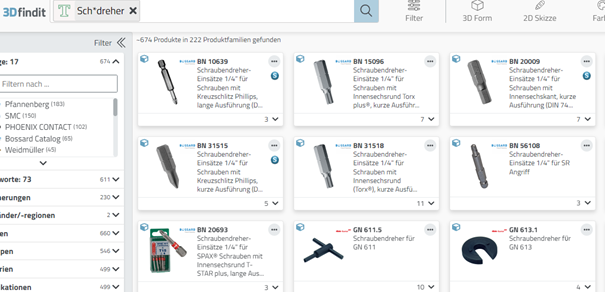
"Sch*dreher" le muestra varios resultados para "destornillador".
Buscar un ID de clase
EClass es una norma reconocida internacionalmente para la clasificación y descripción de productos y servicios. En 3Dfindit, los productos normalizados según la clasificación electrónica pueden buscarse por ID de clase. Puede introducir cómodamente la EClass en la barra de búsqueda o, alternativamente, navegar por las estructuras EClass en la opción de menú "Catálogos".
Ejemplo:
$classid=clase: 51-02-02-01
COLLABORATION 3Dfindit
La función COLLABORATION permite a los equipos trabajar juntos de forma eficiente. Los datos de diseño, los resultados de búsqueda y las listas de componentes pueden compartirse y comentarse en función del proyecto. Esto optimiza la coordinación entre equipos y fomenta la reutilización de componentes probados.
Obtenga ahora un certificado 3Dfindit
Manténgase al día sobre los datos digitales de productos: nuestro boletín gratuito le mantiene informado sobre las novedades y tendencias del sector.
Nuestro curso de e-learning 3Dfindit le proporciona más consejos para ahorrar tiempo y funciones ocultas. También recibirá un certificado al finalizar el curso. ¡Pruébelo!
